 Niks Office
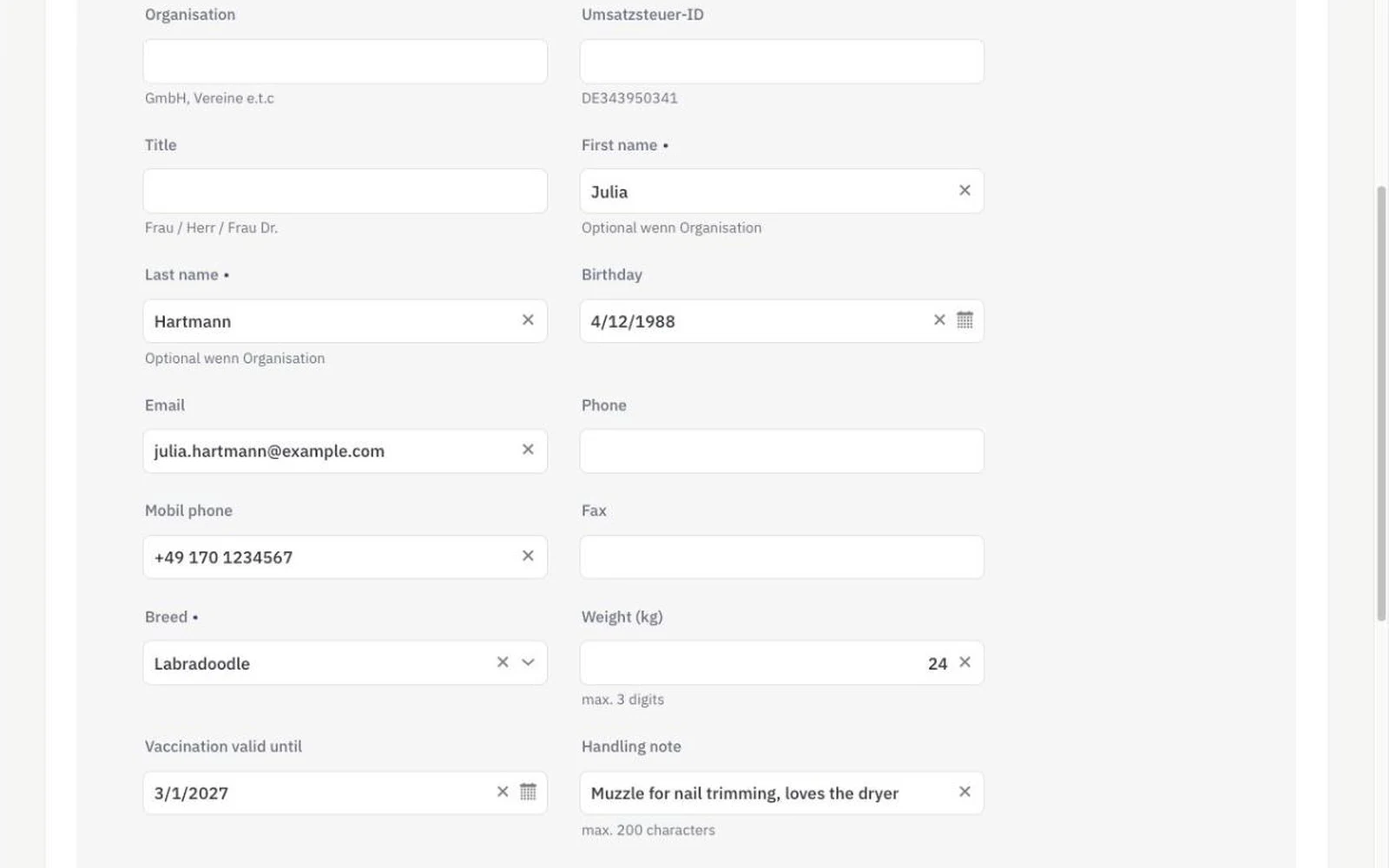
Con i campi personalizzati un salone, uno studio o un ambulatorio adatta la scheda cliente e gli altri moduli del suo software al proprio mestiere, senza aspettare uno sviluppatore. In Niks Office un’attività aggiunge i propri campi a clienti, dipendenti, orari, articoli, tipi di sconto, note, servizi, risorse e prenotazioni – tipizzati, obbligatori se serve, con scelte nelle proprie parole. I campi di clienti, servizi, risorse e prenotazioni possono essere compilati dal cliente prenotando online; i campi a scelta delle risorse decidono persino quale stanza viene prenotata. I campi standard restano; i tuoi stanno subito accanto.
Come funziona
- In «Personalizzazione» scegli l’area: clienti, dipendenti, orari, articoli, tipi di sconto, note, servizi, risorse o prenotazioni.
- Dai al campo un nome e un tipo – testo, numero, importo, data o scelta tra valori che definisci tu – e spunta «obbligatorio» se nessuno può saltarlo.
- Il cliente deve rispondere prenotando online? Spunta la casella – la domanda compare nel passaggio «Qualche domanda». I campi cliente finiscono nella scheda, tutto il resto nella prenotazione.
- Da quel momento il campo fa parte del modulo per tutto il team; un campo obbligatorio viene controllato prima del salvataggio.
- Non serve più? Disattivalo. I valori restano e tornano quando lo riattivi.
Cosa ottieni
- Cinque tipi di campo: testo, numero, importo, data, scelta
- Campi obbligatori, controllati prima del salvataggio
- Valori di scelta con le tue parole – e nella tua lingua
- Domande online: campi a cui il cliente risponde prenotando – le risposte compaiono nel modulo di prenotazione, nel calendario e nell’e-mail al team
- Mostra nel calendario: il valore di un campo cliente o cane compare nel titolo dell'appuntamento, dove lo staff guarda già
- Prezzo in base alla risposta: un campo a scelta può dare a un servizio durata e prezzo propri per ogni risposta — vedi Prenotazioni
- Un'area «cane» per i saloni di toelettatura: razza, pelo, comportamento — gli stessi tipi di campo, sul cane e non sul proprietario
- Risorse per dotazione: «il massaggio ai piedi richiede una stanza con lavabo» – la prenotazione sceglie una stanza adatta
- Campi importo con valuta propria, ad es. prezzo d’acquisto in THB accanto ai prezzi in EUR
- Disattivare invece di cancellare: nulla va perso
- Incluso in ogni piano
Per chi è
- Una toelettatura che ha bisogno di razza, peso e data del vaccino di ogni cane prima del primo bagno.
- Uno studio di fisioterapia che non può trattare senza prescrizione valida: «prescrizione valida fino al» come data obbligatoria, «pagante» come scelta.
- Un salone di parrucchiere che tiene formula colore e stilista preferito nella scheda cliente invece che su un quaderno.
Un esempio di tutti i giorni
Una toelettatura aggiunge ai clienti «Razza» (scelta, obbligatoria), «Peso (kg)» (numero) e «Vaccino valido fino al» (data). Il prossimo cane nuovo non si salva senza razza; la data del vaccino è nella scheda prima che la toelettatrice prenda le forbici. Tre mesi dopo aggiunge «Nota di gestione» — la nuova collega legge «museruola per il taglio delle unghie» prima ancora che il cane sia sul tavolo.
I campi personalizzati vivono nei moduli del tuo team e, se li imposti così, nella prenotazione online e nel portale clienti. Non compaiono in elenchi, esportazioni o statistiche – è il limite di oggi. Le domande online richiedono la prenotazione online, i campi delle risorse la gestione delle risorse.
Domande frequenti
Quali tipi di campo esistono?
Testo con lunghezza massima, numeri interi con cifre massime, importi con valuta propria, date e scelta tra valori che definisci tu. Ognuno può essere obbligatorio.
Posso rendere un campo obbligatorio?
Sì. Un campo obbligatorio viene controllato prima del salvataggio — un nuovo cliente senza razza, ad esempio, non può essere registrato.
Che fine fanno i valori se rimuovo un campo?
I campi vengono disattivati, non eliminati. I valori salvati restano, spariscono dal modulo e tornano quando riattivi il campo.
I miei clienti compilano questi campi online?
Se lo vuoi. Ogni campo di clienti, servizi, risorse e prenotazioni può essere impostato su «il cliente risponde online». La prenotazione online lo chiede allora in un passaggio a parte, prima della scelta dell’orario; i campi obbligatori vanno compilati. I campi cliente compaiono poi nella scheda e nel portale clienti sotto «I miei dati», le altre risposte nella prenotazione. I campi solo per il team restano interni.
La prenotazione può scegliere la stanza giusta?
Sì. I campi delle risorse sono campi a scelta e ogni stanza porta un valore – «Con lavabo: sì», per esempio. Un servizio può richiederlo: massaggio ai piedi solo in stanze con lavabo. Online come nel modulo del team la prenotazione riceve allora solo una stanza adatta, e l’elenco degli orari mostra solo fasce in cui una è libera. Se la prenotazione online chiede direttamente al cliente («cane o cavallo?»), sceglie la risorsa in base alla sua risposta.
Costa di più?
No. I campi personalizzati sono inclusi in ogni piano, con tutti i campi che ti servono.